
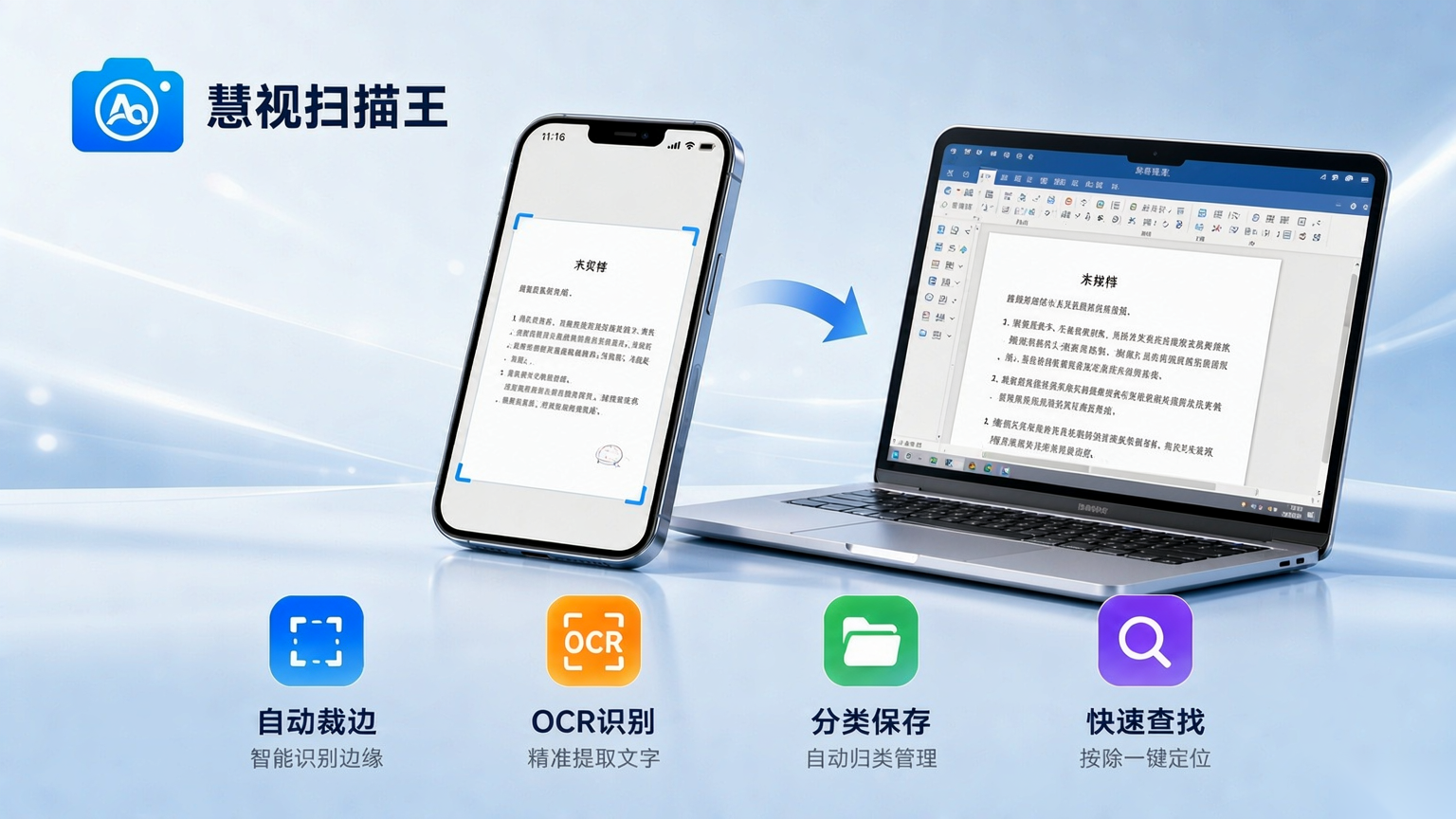
拿到一份扫描件,想改个错别字、补个空格,却发现文字根本选不中——这是很多人最常见的文件烦恼之一。其实,扫描件转Word只需要一部手机:拍照、识别、导出,纸质文件就能变成可以随意编辑的文档,不用再对着图片一个字一个字重新敲。
一、扫描件为什么“改不了”?
我们平时扫描或拍照得到的文件,本质是一张“图片”——它只是把文字的样子记录了下来,并不是真正的文字数据,所以没法选中、复制,更没法修改。要让它变成可编辑文档,中间需要一步“OCR识别”:把图片里的字形“认”出来,还原成一段段真正的文字。识别得越准,转出来的文档就越接近原件。
二、扫描件转Word,三步就够了
用慧视扫描王操作很简单:第一步,打开App对准纸质文件拍照,自动裁边、去阴影,得到一份清晰的扫描件;第二步,选择“文字识别(OCR)”,App会把页面上的文字逐段提取出来;第三步,一键导出Word,电脑上打开就能直接编辑。
三、转出来的Word,能改到什么程度?
正常印刷体的文件识别准确率相当高,标题、正文、序号都能较好还原,复制、搜索、二次编辑都没问题。即使是白板笔记、试卷讲义这类稍复杂的场景,也可以先分段识别再手动微调。比起把整份文件重新敲一遍,效率高太多了。
四、除了转Word,扫描件还能这样用
转成可编辑文档只是第一步。在慧视扫描王里,你还可以把文件按“工作、学习、证件”等分类保存,随时云端备份,需要时一搜就找到;也能直接导出PDF打印,或一键分享给同事、家人。从扫描件转Word,到分类、备份、分享,一份纸质文件的“数字化”旅程一步到位。
常见问题
问:扫描件转Word后,原来的排版会乱吗?
答:常规印刷体文件的还原度较高,标题、段落基本保持原样;个别表格或特殊版式可能需要微调,但文字内容会完整保留,整体远快于手动重打。
问:手机随手拍的照片也能转成可编辑文档吗?
答:可以。只要画面清晰、文字可辨认,OCR同样适用;建议光线充足、文字与背景对比明显,识别效果会更好。
问:转出来的Word文件保存在哪里?
答:识别完成后可在App内直接查看和复制,也能导出为Word或PDF发送到电脑、微信、邮箱,方便在办公软件里继续编辑。
问:扫描件转Word需要收费吗?
答:慧视扫描王可免费下载试用,基础扫描与OCR识别功能均可直接体验,具体以App内说明为准。
打开慧视扫描王,从今天的一份资料开始:扫描、整理、查找、分享。访问慧视扫描王官网了解更多,或前往各大应用商店搜索“慧视扫描王”免费试用。
相关阅读